


Como um fornecedor confiável de exibições de sala de aula digital, entendo a importância de ter esses dispositivos funcionando perfeitamente em um ambiente educacional. As exibições em sala de aula digital são essenciais para o ensino moderno, oferecendo experiências de aprendizado interativas, recursos multimídia e fácil acesso a recursos educacionais. No entanto, como qualquer tecnologia, eles podem encontrar problemas comuns. Neste blog, compartilharei algumas dicas práticas sobre como solucionar esses problemas.
1. Exibição não ligando
Um dos problemas mais comuns que os usuários enfrentam é a tela que não está ligando. Antes de entrar em pânico, existem algumas etapas que você pode seguir.

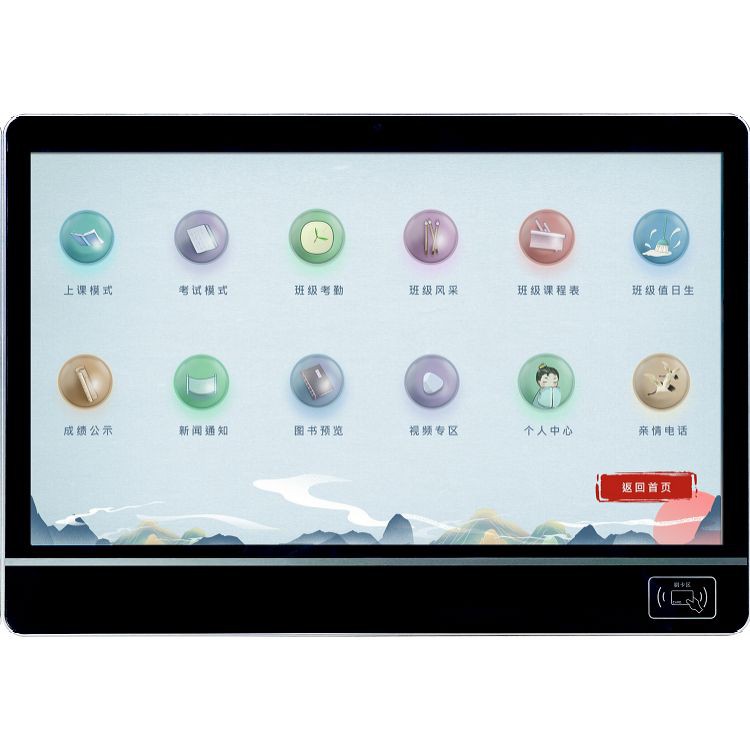
- Verifique a fonte de energia: Primeiro, verifique se a tela está conectada corretamente a uma tomada de energia. Às vezes, o cabo de alimentação pode ficar solto com o tempo. Tente conectar o cabo firmemente na tela e na tomada. Você também pode testar a saída conectando outro dispositivo, como uma lâmpada, para confirmar que está fornecendo energia.
- Inspecione o botão liga / desliga: Verifique se o botão liga / desliga na tela não está preso ou danificado. Pressione -o firmemente e segure -o por alguns segundos. Se a tela tiver um controle remoto, tente usá -lo para ativar o dispositivo também.
- Procure luzes indicadoras de energia: Muitos displays de sala de aula digital têm luzes indicadoras de energia. Se a luz não for iluminada, poderá indicar um problema de fonte de alimentação. Nesse caso, pode ser necessário entrar em contato com um técnico profissional para verificar a fonte de alimentação interna da tela.
2. Má qualidade da imagem
Uma imagem embaçada, distorcida ou de baixa resolução pode afetar significativamente a experiência de aprendizado. Veja como resolver esse problema.
- Ajuste as configurações de resolução: Configurações de resolução incorreta podem levar a uma imagem ruim. Acesse o menu da tela e procure a opção de resolução. Selecione a resolução nativa recomendada pelo fabricante. Geralmente, essa é a resolução mais alta que a tela pode suportar e fornecerá a imagem mais nítida.
- Verifique as conexões do cabo: Cabos soltos ou danificados podem causar problemas de qualidade da imagem. Verifique se todos os cabos, como HDMI, VGA ou DisplayPort, estejam conectados com segurança tanto a tela quanto para o dispositivo de origem (por exemplo, computador). Se possível, tente substituir o cabo por um novo para ver se o problema persiste.
- Calibre a tela: Alguns displays de sala de aula digital oferecem opções de calibração. Você pode usar essas configurações para ajustar o brilho, contraste, temperatura da cor e outros parâmetros de imagem para obter a melhor qualidade de imagem possível. Você também pode encontrar ferramentas de calibração no dispositivo de origem que podem ajudá -lo a ser bom - ajustar as configurações de exibição.
3. Funcionários de tela sensível ao toque
A funcionalidade da tela sensível ao toque é um recurso essencial de muitos monitores digitais de sala de aula. Quando se sente mau, pode interromper o processo de aprendizado interativo.
- Limpe a tela sensível ao toque: Sujeira, poeira e impressões digitais na tela sensível ao toque podem interferir em sua sensibilidade. Use um pano macio e sem fiapos para limpar suavemente a tela. Evite usar limpadores abrasivos ou materiais ásperos que possam arranhar a tela.
- Calibre a tela sensível ao toque: A maioria das telas de tela sensível ao toque permite que você calibre a função de toque. Esse processo ajuda a exibição com precisão a detectar entradas de toque. Procure a opção de calibração no menu da tela e siga as instruções de tela On - para concluir a calibração.
- Verifique se há atualizações de software: Drivers ou firmware da tela sensível ao toque desatualizada pode causar problemas na tela sensível ao toque. Visite o site do fabricante para verificar se há atualizações de software disponíveis para sua exibição. Instale as atualizações seguindo as instruções fornecidas e teste a tela sensível ao toque novamente.
4. Problemas de conectividade
Conectar a exibição da sala de aula digital a outros dispositivos, como computadores, projetores ou sistemas de áudio, às vezes pode ser um desafio.
- Verifique as configurações de rede: Se o visor estiver conectado a uma rede, verifique se as configurações de rede estão corretas. Verifique a senha Wi - Fi, o endereço IP e a máscara de sub -rede. Você também pode tentar reiniciar o roteador e a tela para atualizar a conexão de rede.
- Teste diferentes métodos de conexão: Se você está tendo problemas para se conectar via Wi - Fi, tente usar uma conexão Ethernet com fio. Da mesma forma, se uma conexão de cabo específica não estiver funcionando, tente usar um tipo diferente de cabo ou uma porta diferente na tela.
- Verifique a compatibilidade: Verifique se o dispositivo de origem e a tela de aula digital são compatíveis. Alguns dispositivos mais antigos podem não suportar os mais recentes padrões de conexão ou recursos de software. Nesses casos, pode ser necessário usar um adaptador ou atualizar o dispositivo.
5. Questões de áudio
Nenhuma qualidade de áudio sólida ou baixa pode ser um grande problema em uma sala de aula digital.
- Verifique as configurações de volume: Primeiro, verifique se o volume da tela e o dispositivo de origem está aparecendo. Você pode usar os botões de volume da tela ou o controle de volume no controle remoto para ajustar o volume.
- Verifique as conexões de cabo de áudio: Verifique se os cabos de áudio estão devidamente conectados. Se a tela foi criada - nos alto -falantes, verifique as conexões do alto -falante. Se você estiver usando alto -falantes externos, verifique se eles estão ligados e conectados corretamente.
- Verifique se há atualizações de driver de áudio: Drivers de áudio desatualizados no dispositivo de origem podem causar problemas de áudio. Visite o site do fabricante do dispositivo de origem e faça o download dos mais recentes drivers de áudio. Instale os drivers e teste o áudio novamente.
O papel de nossos produtos na solução de problemas
Em nossa empresa, oferecemos uma variedade de alta qualidadeSmart School Boards, Assim,Soluções de sinalização escolar, eExibição interativa em sala de aula. Nossos produtos são projetados com confiabilidade e facilidade de uso em mente. Eles vêm com menus amigáveis e ferramentas de diagnóstico que podem ajudá -lo a identificar e resolver rapidamente problemas comuns.
Além disso, fornecemos suporte técnico abrangente. Se você encontrar quaisquer problemas que não possam resolver por conta própria, nossa equipe de especialistas estará pronta para ajudá -lo. Oferecemos serviços remotos de solução de problemas e, se necessário, no suporte do site para garantir que os monitores da sala de aula digitais estejam em funcionamento o mais rápido possível.
Conclusão
Solução de problemas de problemas comuns com displays de sala de aula digital não precisa ser uma tarefa assustadora. Seguindo as etapas descritas neste blog, você pode abordar muitos dos problemas mais comuns e garantir uma experiência de aprendizado suave na sala de aula. No entanto, se você ainda enfrentar problemas persistentes ou precisar de mais assistência, não hesite em nos alcançar. Estamos comprometidos em fornecer as melhores soluções para as suas necessidades de exibição em sala de aula digital. Se você deseja comprar novos monitores ou precisar de ajuda com os existentes, estamos aqui para apoiá -lo. Entre em contato conosco hoje para iniciar uma discussão sobre seus requisitos e como podemos ajudá -lo a otimizar seu ambiente de sala de aula digital.
Referências
- Manuais de usuário do fabricante para exibições de sala de aula digital
- Indústria - Guias padrão em exibição Solução de problemas
- Documentação técnica dos fabricantes de componentes de exibição


