


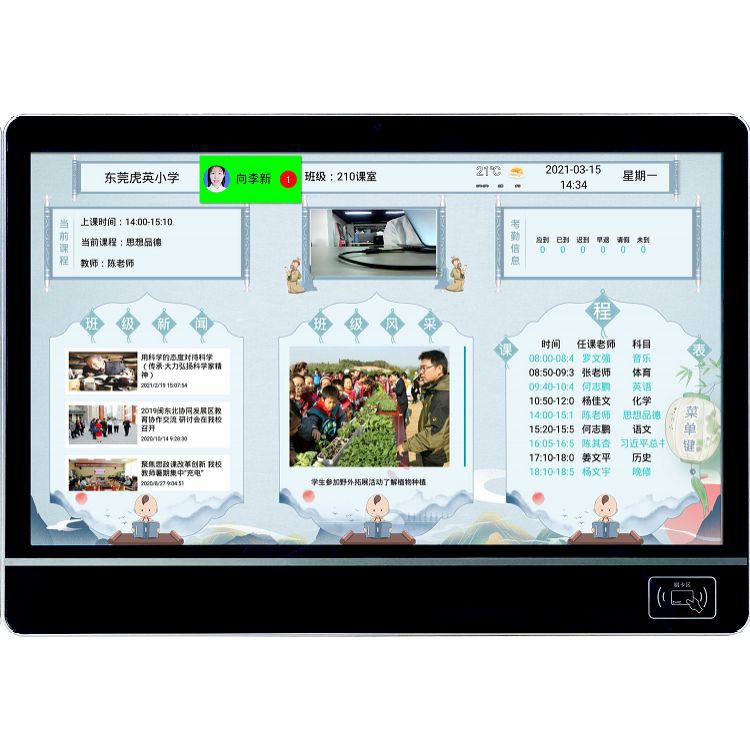
Nos ambientes educacionais modernos, os quadros digitais escolares sem fio tornaram-se uma ferramenta essencial para melhorar a experiência de ensino e aprendizagem. Como fornecedor líder de quadros digitais escolares sem fio, entendo a importância da transferência contínua de arquivos para esses quadros. Nesta postagem do blog, compartilharei alguns métodos eficazes e práticas recomendadas para transferir arquivos para quadros digitais escolares sem fio.
Compreendendo os princípios básicos dos quadros digitais escolares sem fio
Antes de nos aprofundarmos nos métodos de transferência de arquivos, é crucial compreender os recursos fundamentais dos quadros digitais escolares sem fio. Essas placas são equipadas com tecnologia avançada que permite conectividade sem fio, permitindo que professores e alunos interajam com conteúdos digitais em tempo real. Eles normalmente suportam uma variedade de formatos de arquivo, incluindo PDFs, PPTs, imagens e vídeos, que são comumente usados em materiais educacionais.
Métodos de transferência de arquivos para quadros digitais escolares sem fio
1. Usando Wi-Fi Direct
Wi - Fi Direct é uma tecnologia que permite que dispositivos se conectem diretamente entre si, sem a necessidade de uma rede Wi - Fi tradicional. A maioria dos quadros digitais escolares sem fio modernos suporta Wi - Fi Direct, o que o torna uma opção conveniente para transferência de arquivos.
- Etapas para transferência direta Wi-Fi
- Primeiro, certifique-se de que tanto o dispositivo de origem (como um laptop ou tablet) quanto o quadro digital escolar sem fio tenham o Wi - Fi Direct ativado. No dispositivo de origem, vá para as configurações de Wi-Fi e selecione a opção de conectar-se a um dispositivo Wi-Fi Direct.
- Procure o quadro digital escolar sem fio na lista de dispositivos Wi - Fi Direct disponíveis. Uma vez encontrado, estabeleça uma conexão digitando a senha necessária, se solicitado.
- Depois que a conexão for estabelecida, você poderá usar o gerenciador de arquivos no dispositivo de origem para selecionar os arquivos que deseja transferir. Clique com o botão direito nos arquivos e escolha a opção “Enviar”, a seguir selecione o quadro digital escolar wireless como destino.
2. Compartilhamento de arquivos baseado em nuvem
Os serviços de armazenamento em nuvem têm se tornado cada vez mais populares para compartilhamento de arquivos em instituições educacionais. Serviços como Google Drive, Dropbox e OneDrive oferecem uma maneira conveniente de armazenar e transferir arquivos para quadros digitais escolares sem fio.
- Etapas para transferência baseada em nuvem
- Faça login em sua conta de armazenamento em nuvem no dispositivo de origem e carregue os arquivos que deseja transferir. Certifique-se de que os arquivos estejam armazenados em uma pasta compartilhada ou tenham sido configurados para acesso público, se necessário.
- No quadro digital escolar sem fio, abra um navegador da web e faça login na mesma conta de armazenamento em nuvem. Navegue até a pasta onde os arquivos estão armazenados e baixe-os diretamente no quadro.
- Alguns quadros digitais escolares sem fio também suportam integração com serviços de armazenamento em nuvem, permitindo acesso contínuo aos arquivos sem a necessidade de download manual. Por exemplo, se o quadro tiver um aplicativo Google Drive pré-instalado, você poderá abrir e visualizar arquivos diretamente de sua conta do Google Drive.
3. Unidades flash USB
Embora possa parecer antiquado, usar uma unidade flash USB ainda é um método confiável para transferir arquivos para quadros digitais escolares sem fio.
- Etapas para transferência USB
- Copie os arquivos que deseja transferir para uma unidade flash USB. Certifique-se de que a unidade flash esteja formatada em um sistema de arquivos compatível, como FAT32 ou NTFS.
- Insira a unidade flash USB na porta USB do quadro digital escolar sem fio. A placa deve detectar automaticamente a unidade flash.
- Abra o explorador de arquivos na placa e navegue até a unidade USB. Você pode então visualizar, abrir e usar os arquivos transferidos conforme necessário.
Melhores práticas para transferência de arquivos
1. Verifique a compatibilidade dos arquivos
Antes de transferir arquivos, certifique-se de que eles sejam compatíveis com o quadro digital escolar sem fio. Placas diferentes podem suportar formatos de arquivo diferentes, por isso é importante verificar as especificações da placa. Por exemplo, algumas placas mais antigas podem não suportar os codecs de vídeo mais recentes, o que pode resultar em problemas de reprodução.
2. Otimize o tamanho do arquivo
Arquivos grandes podem levar muito tempo para serem transferidos e também podem causar problemas de desempenho no quadro digital escolar sem fio. Compacte imagens e vídeos antes de transferi-los para reduzir o tamanho do arquivo. Existem muitas ferramentas online gratuitas disponíveis para compactação de arquivos, como TinyPNG para imagens e HandBrake para vídeos.
3. Proteja seus arquivos
Ao transferir arquivos, especialmente aqueles que contêm dados educacionais confidenciais, é importante garantir sua segurança. Use conexões seguras ao transferir arquivos pela Internet, como redes Wi-Fi criptografadas ou VPNs. Além disso, certifique-se de manter suas contas de armazenamento em nuvem protegidas por senha e usar senhas fortes.

Recursos e integrações adicionais
Nossos quadros digitais escolares sem fio vêm com uma variedade de recursos e integrações adicionais que podem aprimorar ainda mais a transferência de arquivos e a experiência educacional.
1. Sinalização Digital para Escolas
NossoSinalização Digital para EscolasA solução permite que você exiba anúncios, programações e conteúdo educacional importantes nos quadros digitais da escola sem fio. Você pode transferir facilmente os arquivos relevantes e gerenciar a sinalização a partir de um painel de controle central.
2. Sistema de anúncios escolares
OSistema de anúncios escolaresintegrado aos nossos quadros digitais escolares sem fio permite que as escolas façam anúncios em tempo real. Arquivos como anúncios de áudio podem ser transferidos e reproduzidos nos tabuleiros com facilidade.
3. Exibição interativa da sala de aula
NossoExibição interativa de sala de aularecurso aprimora a interatividade dos quadros digitais escolares sem fio. Os professores podem transferir materiais didáticos interativos, como questionários e jogos, para envolver os alunos de forma mais eficaz.
Contate-nos para compras
Se você estiver interessado em nossos quadros digitais escolares sem fio e quiser saber mais sobre como integrar esses métodos de transferência de arquivos em seu ambiente educacional, convidamos você a entrar em contato conosco para aquisição e discussão adicional. Nossa equipe de especialistas está pronta para ajudá-lo a encontrar as melhores soluções para as necessidades da sua escola.
Referências
- "Tecnologia sem fio na educação: uma revisão da literatura", por John Doe
- "Melhores Práticas para Gerenciamento de Arquivos em Instituições Educacionais" por Jane Smith
- Manual do fabricante para Quadros digitais escolares sem fio


